> ## Documentation Index
> Fetch the complete documentation index at: https://wiki.altvnl.fun/llms.txt
> Use this file to discover all available pages before exploring further.
# кланы
> на сервере доступна полноценная система кланов. Основная команда — **`/clan`**. Все действия внутри клана выполняются через меню или подкоманды.
 # как создать клан?
Создать клан можно двумя способами: через сайт или сервер.
## через сайт
Необходимо перейти во вкладку кланы и нажать на кнопку "создать клан".
# как создать клан?
Создать клан можно двумя способами: через сайт или сервер.
## через сайт
Необходимо перейти во вкладку кланы и нажать на кнопку "создать клан".
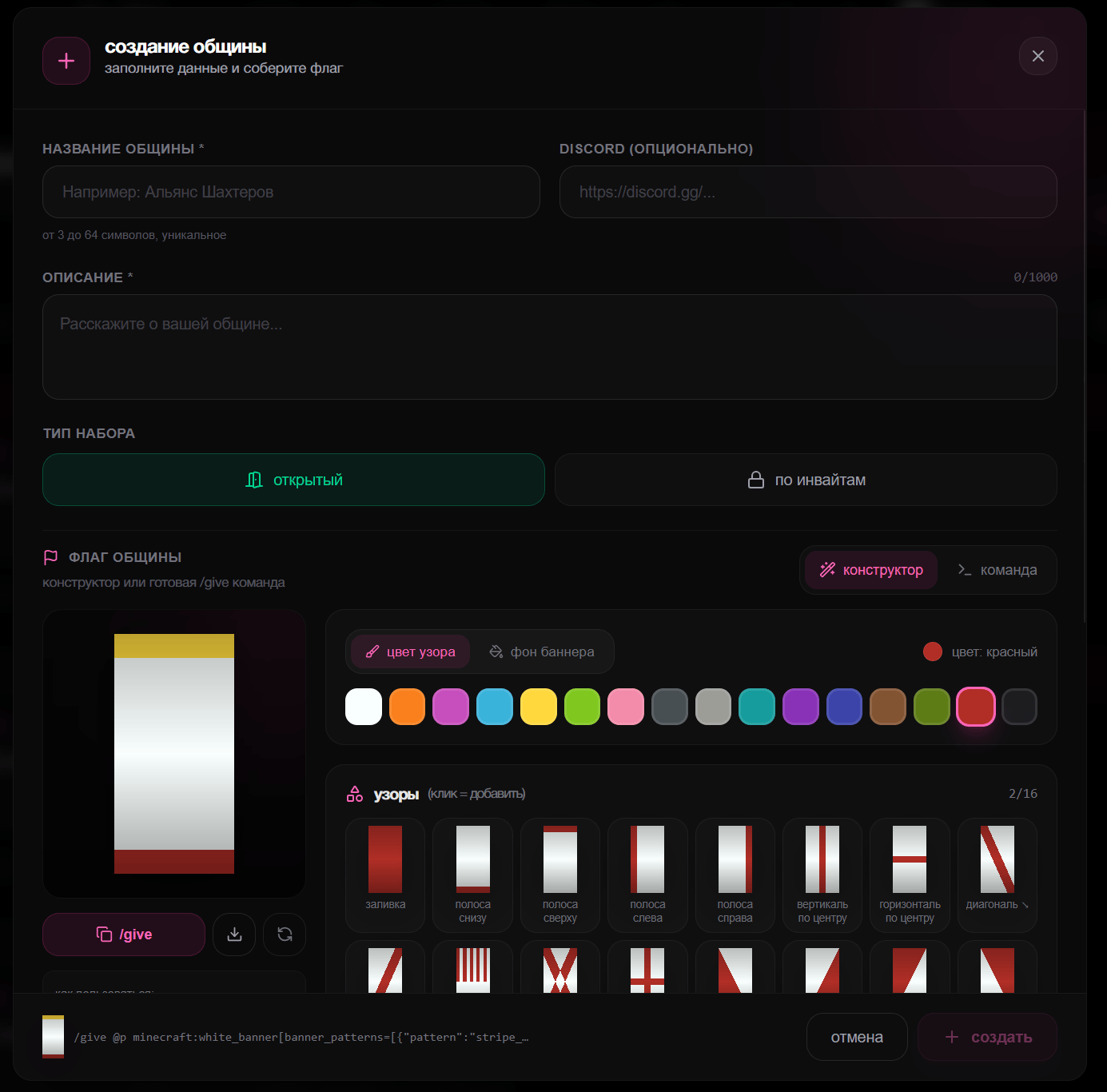 На сайте встроен генератор флага. Однако, если у вас уже есть готовая команда, вы можете ввести её во вкладке **«команда»**.
## через игру
Для создания клана необходимо ввести команду `/clan create` - после этого откроется меню создания клана.
На сайте встроен генератор флага. Однако, если у вас уже есть готовая команда, вы можете ввести её во вкладке **«команда»**.
## через игру
Для создания клана необходимо ввести команду `/clan create` - после этого откроется меню создания клана.
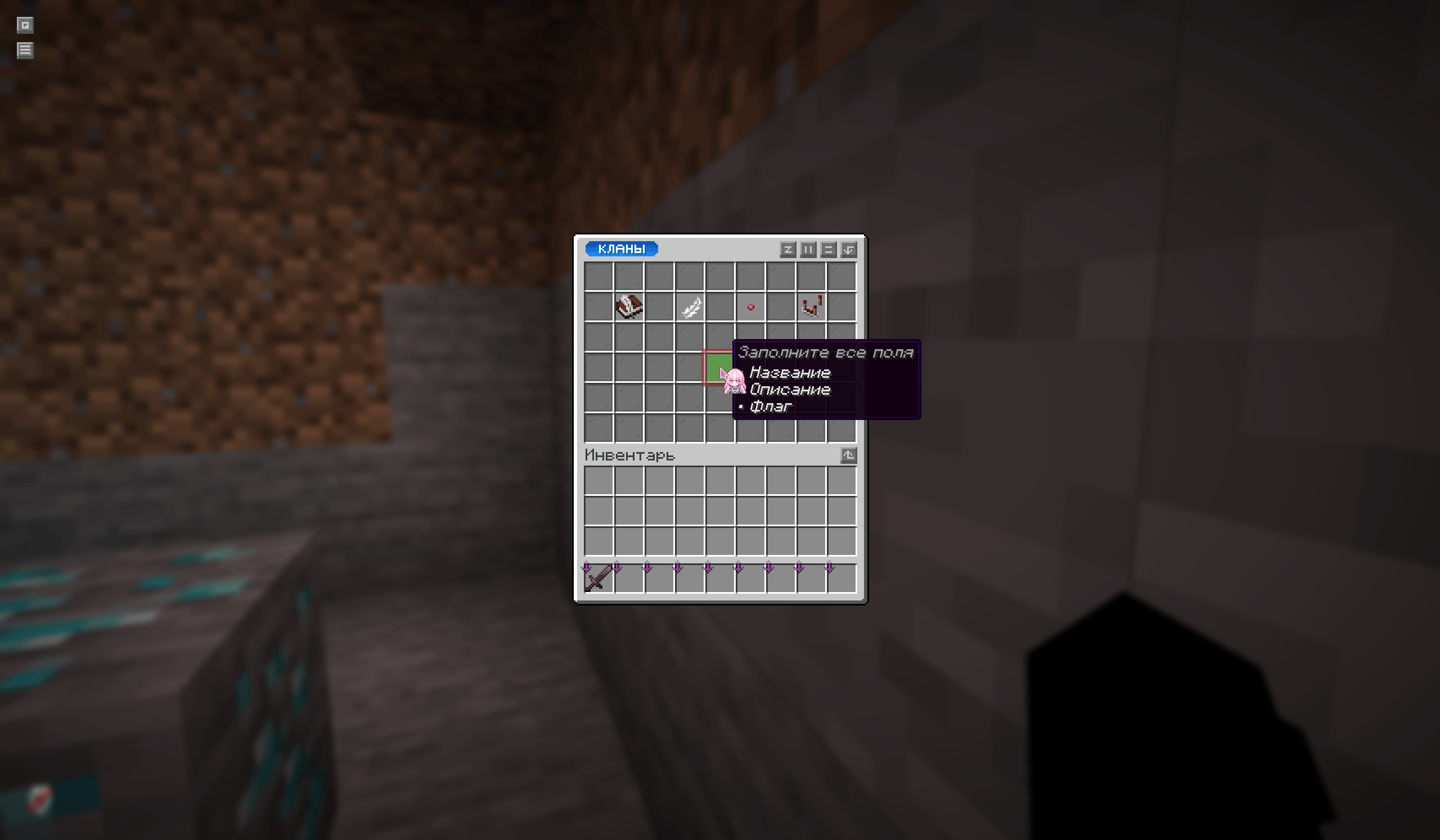 В отличие от создания через сайт, в игре необходимо взять флаг в руку, чтобы установить его в качестве флага клана.
# Настройки клана
Настроить клан можно двумя способами: через сайт или непосредственно на сервере.
## Через сайт
Для настройки клана необходимо перейти на страницу своего клана и нажать кнопку **«Настройки»**.
В отличие от создания через сайт, в игре необходимо взять флаг в руку, чтобы установить его в качестве флага клана.
# Настройки клана
Настроить клан можно двумя способами: через сайт или непосредственно на сервере.
## Через сайт
Для настройки клана необходимо перейти на страницу своего клана и нажать кнопку **«Настройки»**.
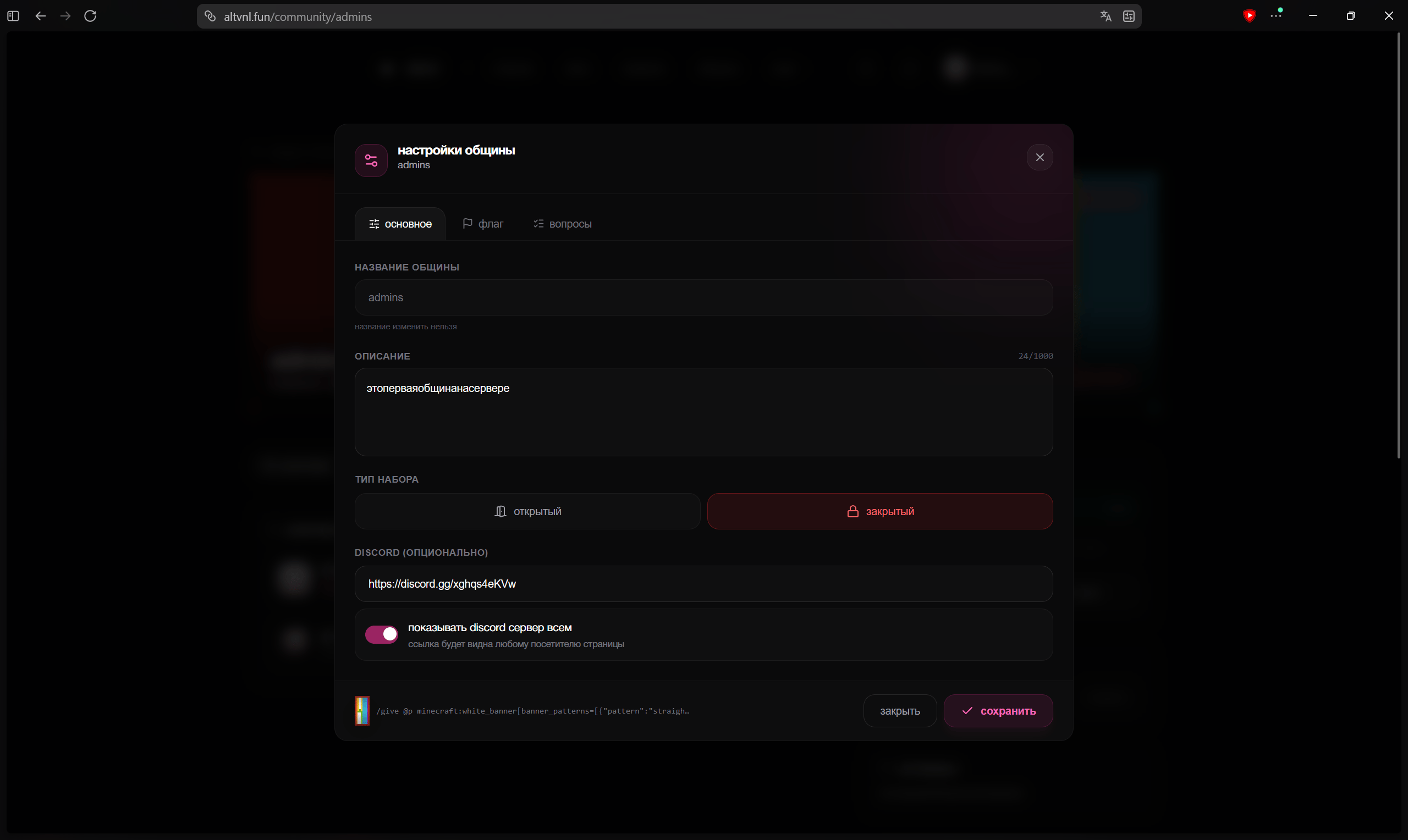 В настройках доступны следующие возможности:
* Изменение типа набора в клан:
* **Открытый** — игроки смогут самостоятельно отправлять заявки на вступление.
* **Закрытый** — вступление возможно только по приглашению от участников клана.
* Изменение описания клана.
* Добавление Discord-сервера клана и настройка его видимости: для всех игроков или только для участников клана.
Название клана можно изменить только через обращение к администрации.
В настройках доступны следующие возможности:
* Изменение типа набора в клан:
* **Открытый** — игроки смогут самостоятельно отправлять заявки на вступление.
* **Закрытый** — вступление возможно только по приглашению от участников клана.
* Изменение описания клана.
* Добавление Discord-сервера клана и настройка его видимости: для всех игроков или только для участников клана.
Название клана можно изменить только через обращение к администрации.
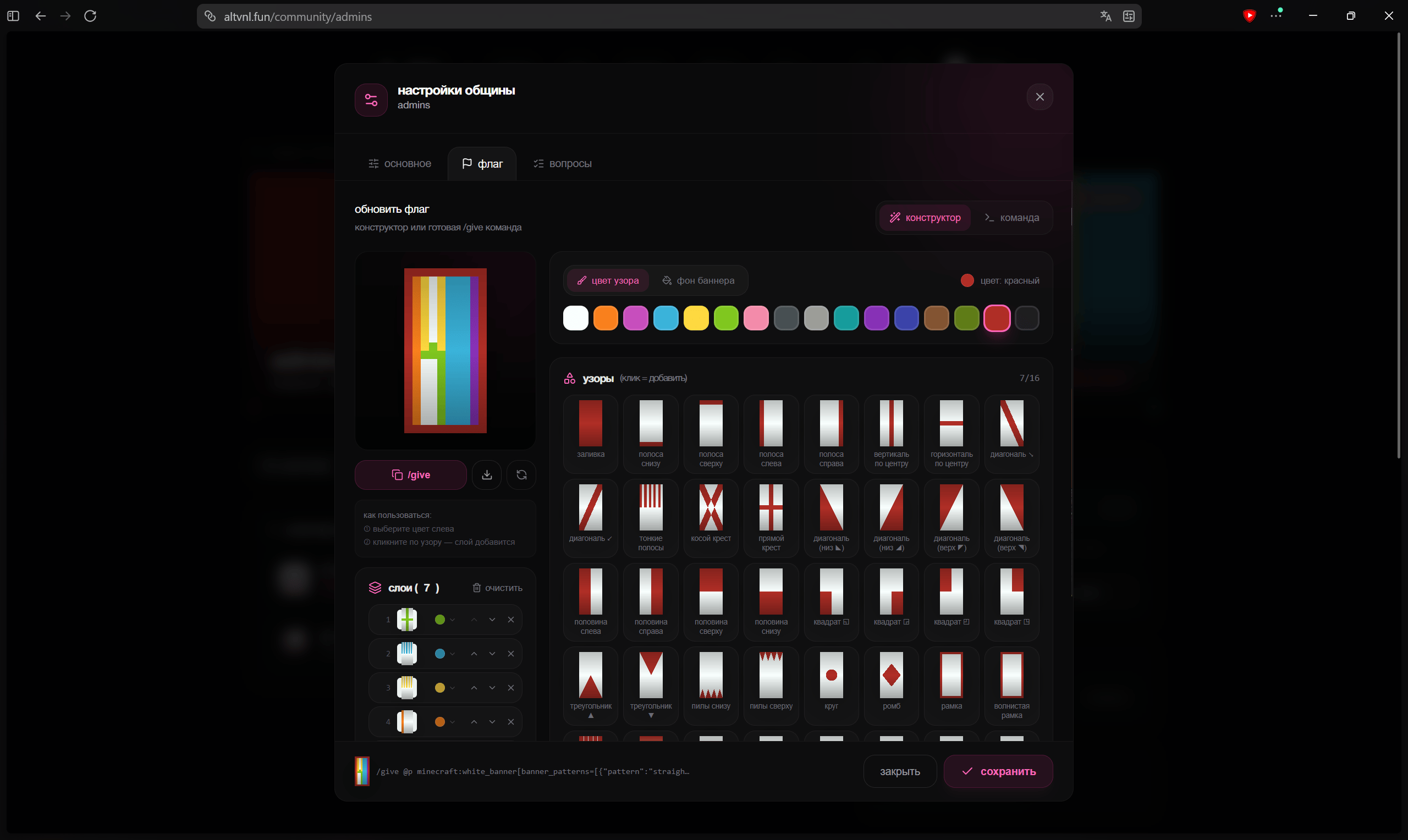 Во вкладке **«Флаг»** можно изменить флаг клана. Как и при создании клана, доступно два способа:
* использовать встроенный конструктор;
* указать готовую команду `/give`.
Во вкладке **«Флаг»** можно изменить флаг клана. Как и при создании клана, доступно два способа:
* использовать встроенный конструктор;
* указать готовую команду `/give`.
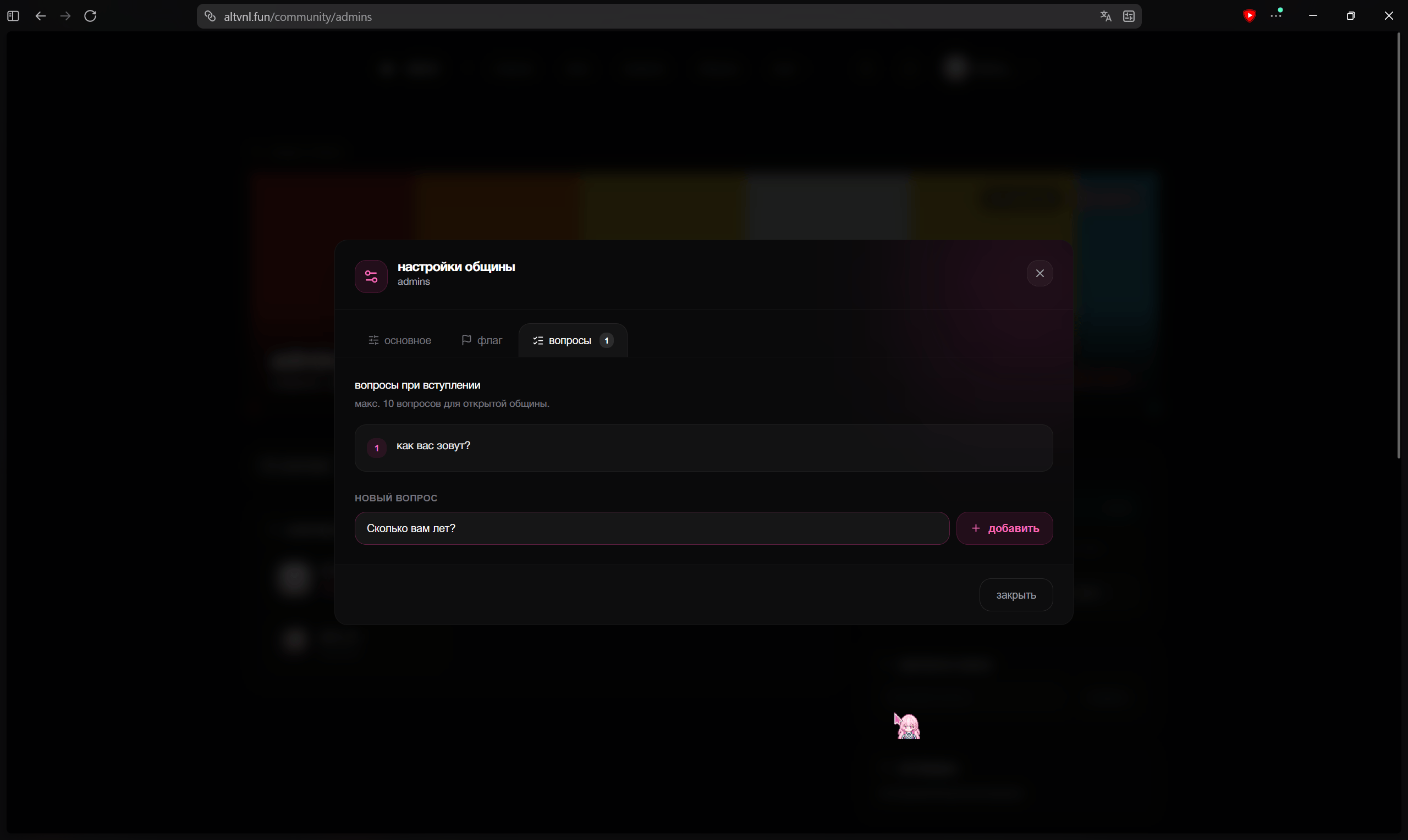 Во вкладке **«Вопросы»** можно добавить вопросы, которые будут отображаться игрокам при вступлении в клан.
Обратите внимание: вопросы доступны только при открытом типе набора.
## Через игру
Открыть меню управления кланом можно с помощью команды `/clan`, выбрав пункт **«Настройки клана»**.
Во вкладке **«Вопросы»** можно добавить вопросы, которые будут отображаться игрокам при вступлении в клан.
Обратите внимание: вопросы доступны только при открытом типе набора.
## Через игру
Открыть меню управления кланом можно с помощью команды `/clan`, выбрав пункт **«Настройки клана»**.
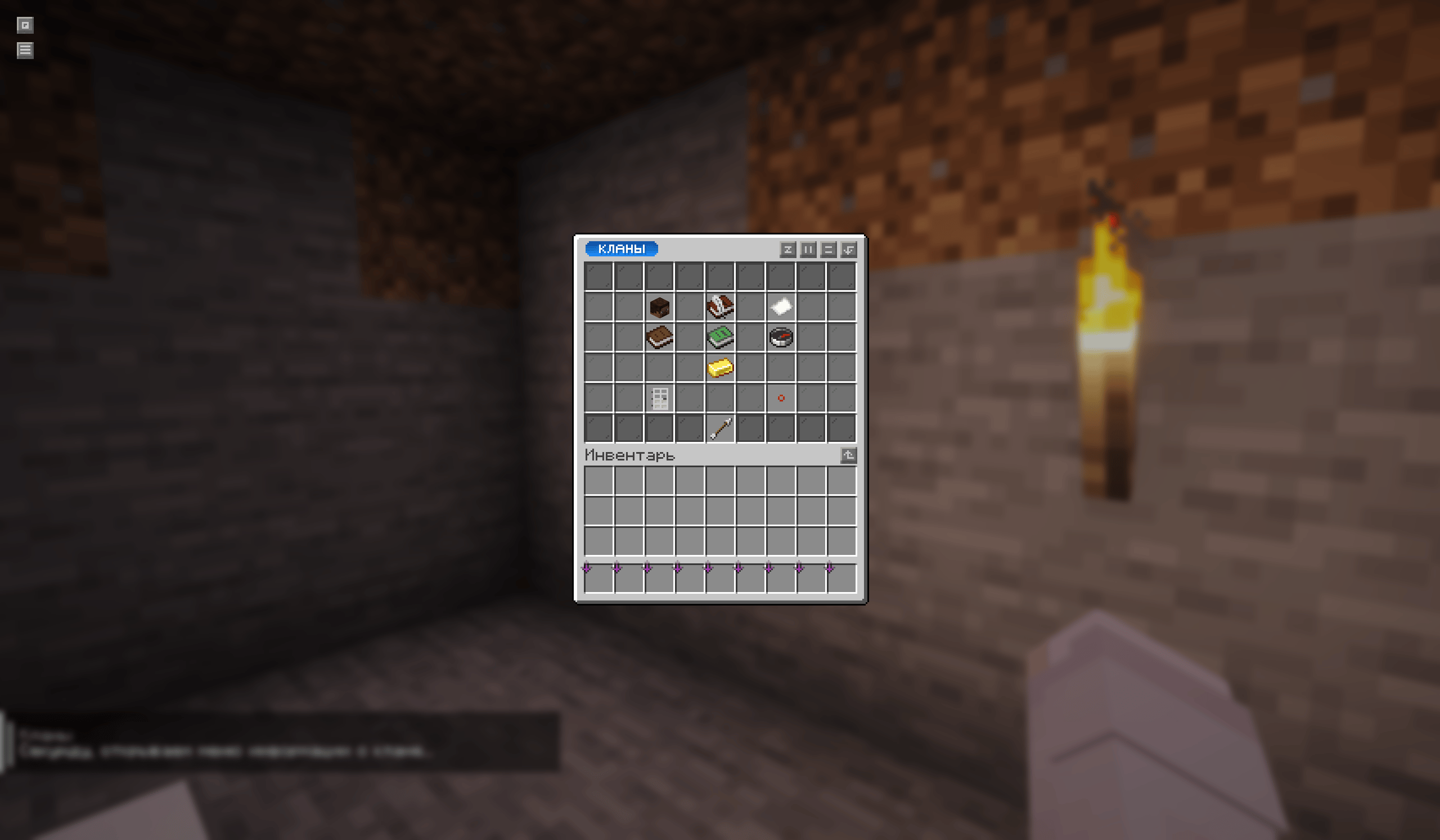 ### Участники
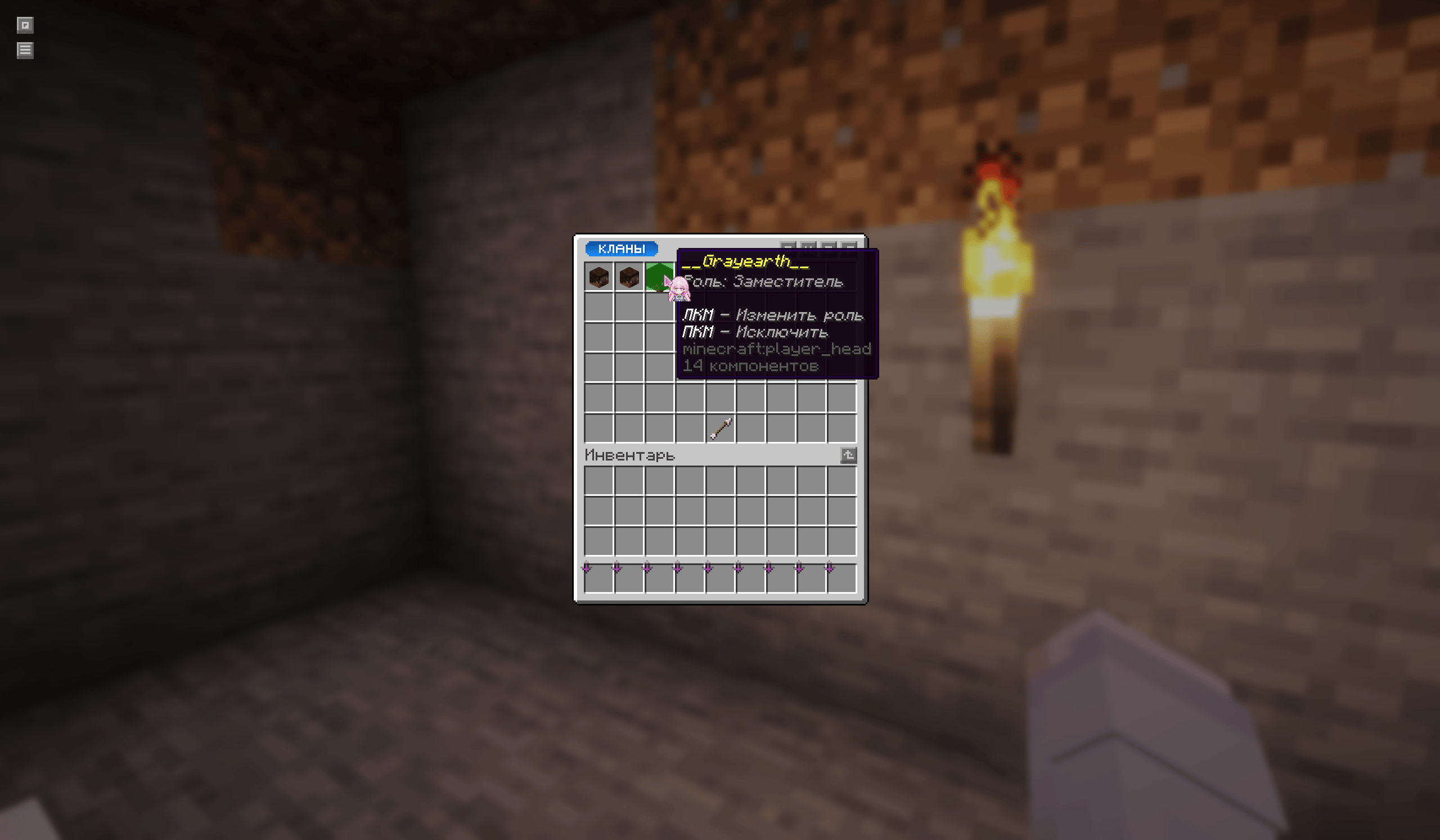 В этой вкладке отображаются все участники клана.
* **ЛКМ** — назначить участника заместителем.
* **ПКМ** — исключить участника из клана.
### Настройки клана
В этой вкладке отображаются все участники клана.
* **ЛКМ** — назначить участника заместителем.
* **ПКМ** — исключить участника из клана.
### Настройки клана
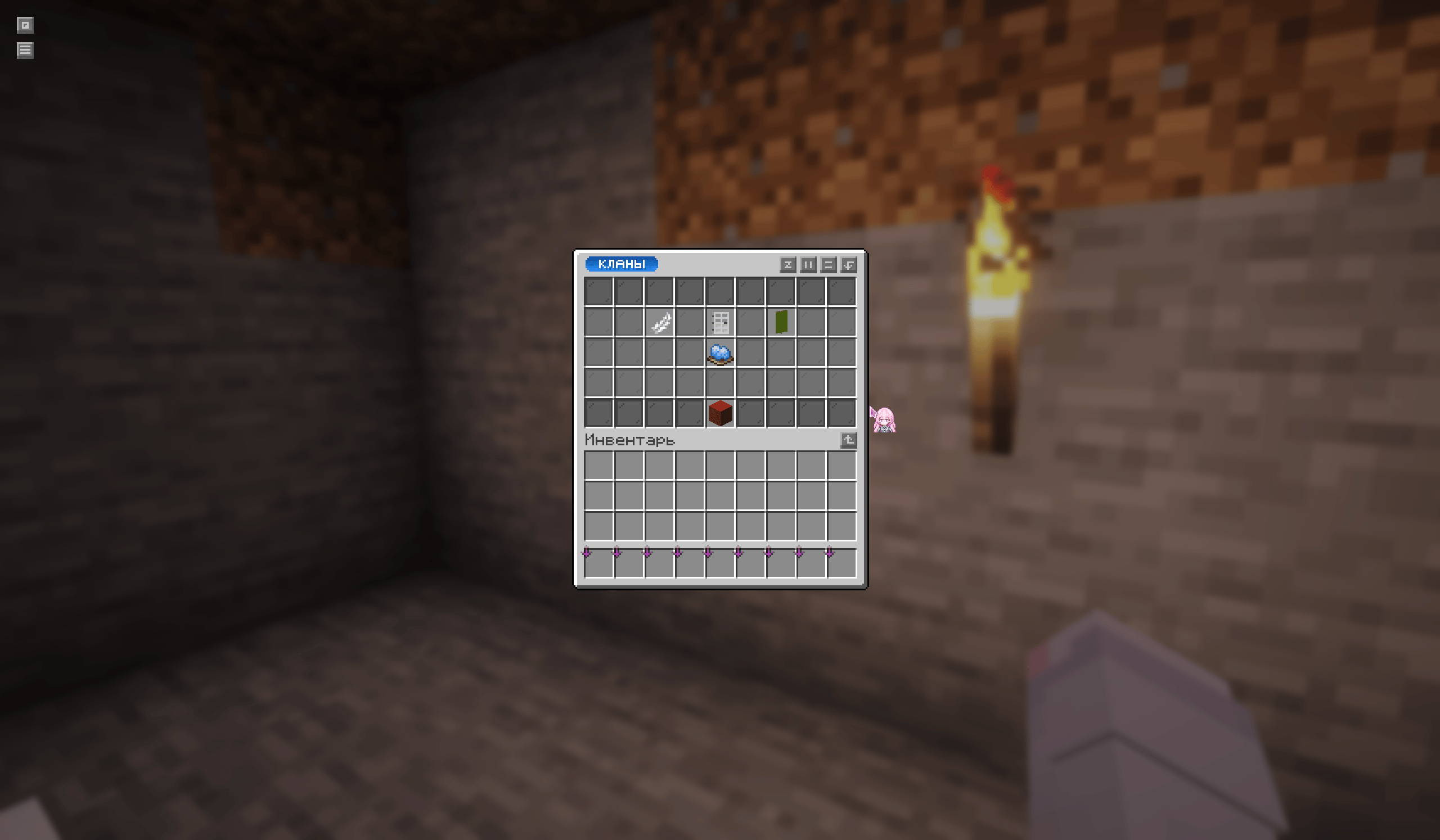 В данной вкладке можно изменить основные настройки клана:
* описание клана;
* тип вступления;
* Discord-сервер клана;
* флаг клана.
Настройки аналогичны тем, что доступны через сайт.
### Вопросы при вступлении
В данной вкладке можно изменить основные настройки клана:
* описание клана;
* тип вступления;
* Discord-сервер клана;
* флаг клана.
Настройки аналогичны тем, что доступны через сайт.
### Вопросы при вступлении
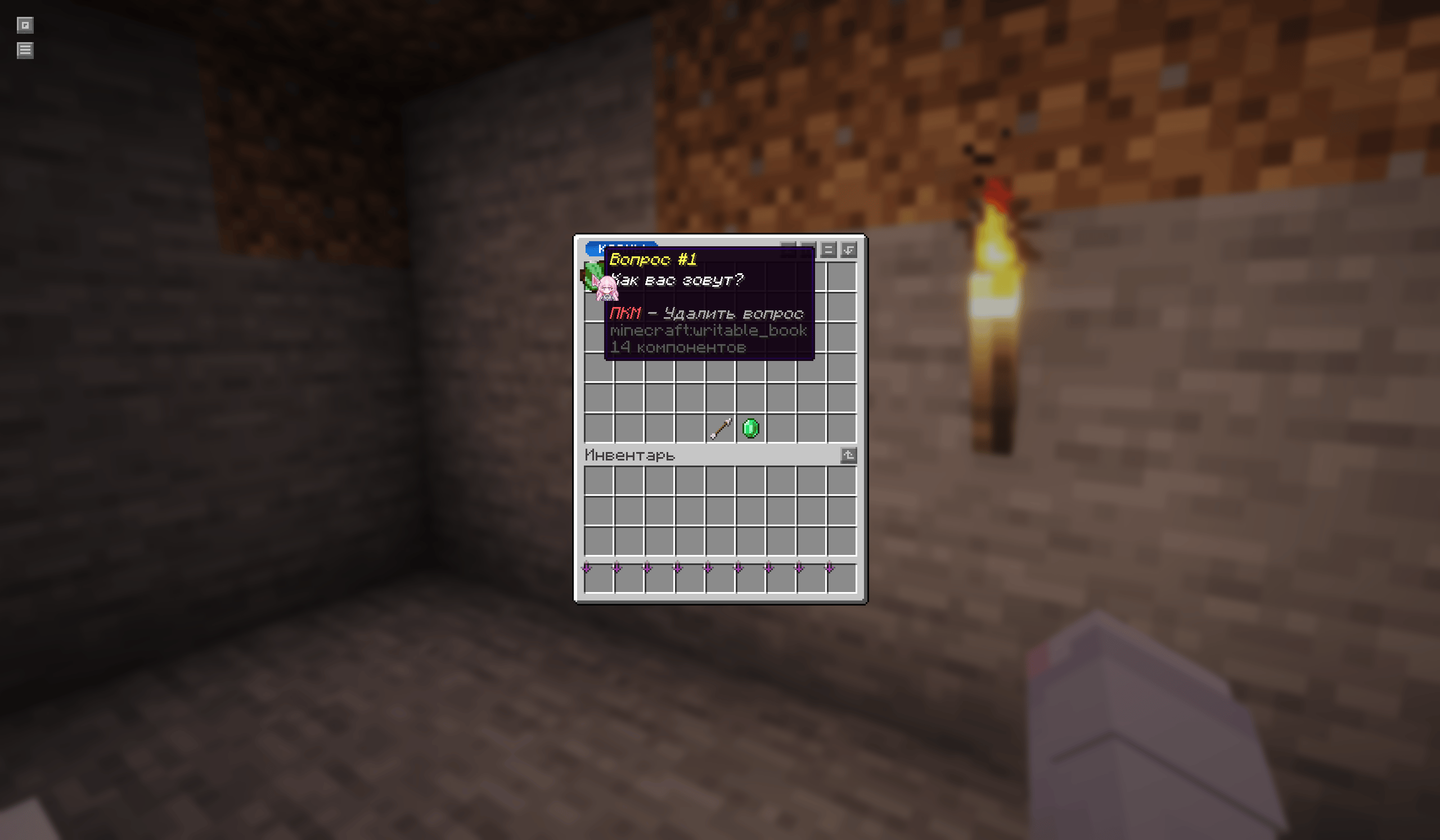 В этой вкладке можно управлять вопросами при вступлении в клан.
* **ПКМ** по вопросу — удалить его.
* Нажатие на изумруд — создать новый вопрос.
Обратите внимание: вопросы при вступлении отображаются только на сайте и работают только при открытом типе набора.
### Управление банком
Четвёртая вкладка отвечает за управление банком клана. Подробнее о системе банка можно узнать в отдельной статье:
перейти к статье
Также в этом меню можно:
* просматривать свои приглашения в кланы;
* просматривать заявки игроков на вступление;
* удалить клан.
# Клановый чат
В игре отправлять сообщения в клановый чат можно с помощью команды `/clan chat`.
В этой вкладке можно управлять вопросами при вступлении в клан.
* **ПКМ** по вопросу — удалить его.
* Нажатие на изумруд — создать новый вопрос.
Обратите внимание: вопросы при вступлении отображаются только на сайте и работают только при открытом типе набора.
### Управление банком
Четвёртая вкладка отвечает за управление банком клана. Подробнее о системе банка можно узнать в отдельной статье:
перейти к статье
Также в этом меню можно:
* просматривать свои приглашения в кланы;
* просматривать заявки игроков на вступление;
* удалить клан.
# Клановый чат
В игре отправлять сообщения в клановый чат можно с помощью команды `/clan chat`.
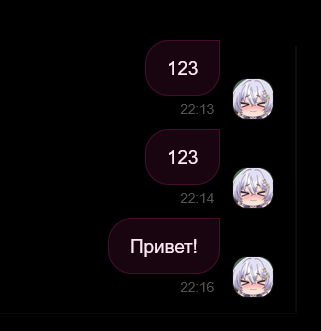
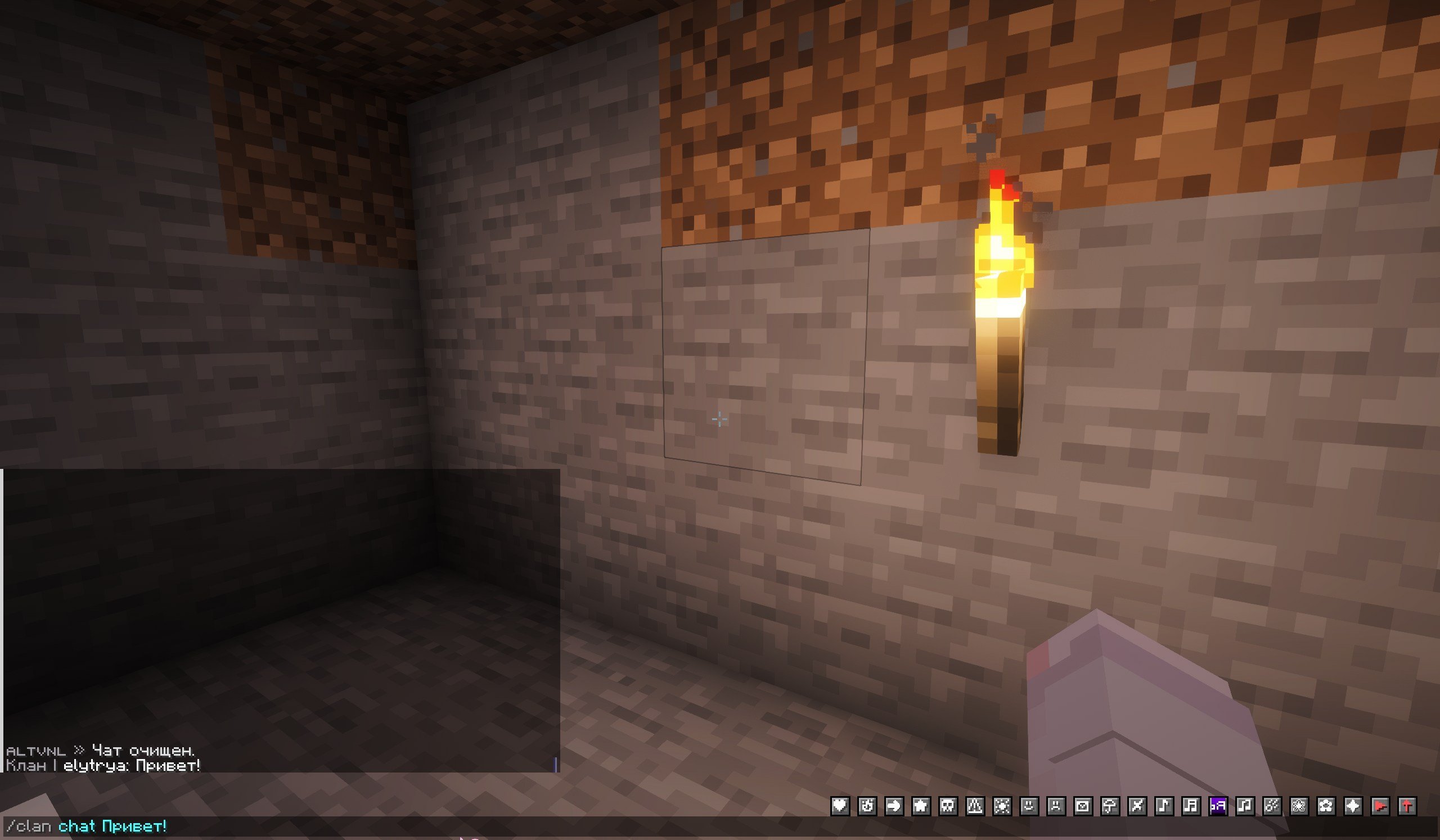 Сообщения, отправленные через клановый чат в игре, мгновенно отображаются на сайте. Аналогично, сообщения с сайта появляются в игровом клановом чате.
 Также можно включить автоматическую отправку сообщений в клановый чат с помощью команды `/clan toggle`.
После включения все сообщения, которые вы отправляете в локальный чат, будут автоматически направляться в клановый чат.
Также можно включить автоматическую отправку сообщений в клановый чат с помощью команды `/clan toggle`.
После включения все сообщения, которые вы отправляете в локальный чат, будут автоматически направляться в клановый чат.
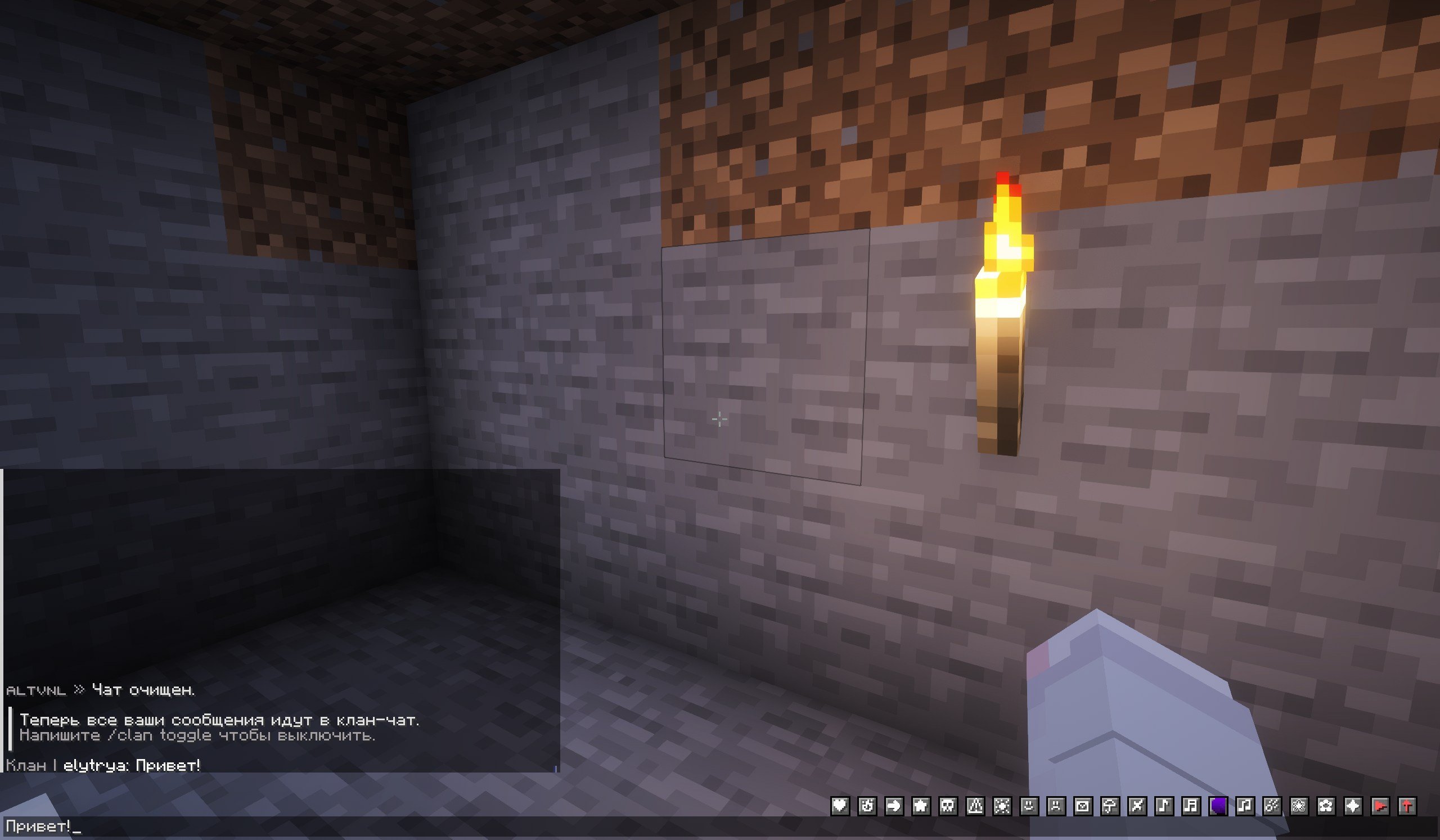 Чтобы отключить этот режим, повторно выполните команду `/clan toggle`. После этого сообщения снова будут отправляться в обычный локальный чат, а для общения в клановом чате потребуется использовать команду `/clan chat`.